데모 투어 · 제품 매뉴얼
아래 화면은 목업이 아니라
실제로 돌아가는 제품입니다
가상의 센터 ‘세모짐 명동점’의 데모 데이터로 채워진 화면입니다. 메뉴 순서대로 따라가면 SEMO의 하루가 보입니다. 직접 만져볼 데모 계정은 도입 상담 시 드립니다.
데모 시나리오 — 회원 김서준의 12주
초기 평가 (5월)
허리 디스크 병력, 통증 5점. 자세·움직임·이동능력이 개선 필요 — 코어 안정화 프로그램이 제안되고 코치가 확정.
10회 세션 (6~7월)
세션마다 통증·STS 지표를 기록. 조건이 충족되자 시스템이 다음 모듈 전환을 제안.
재평가 (7월)
5개 영역이 개선. 리포트의 변화 그래프로 브리핑하고, 통증 2점 — 재등록으로 이어지는 순간.
01
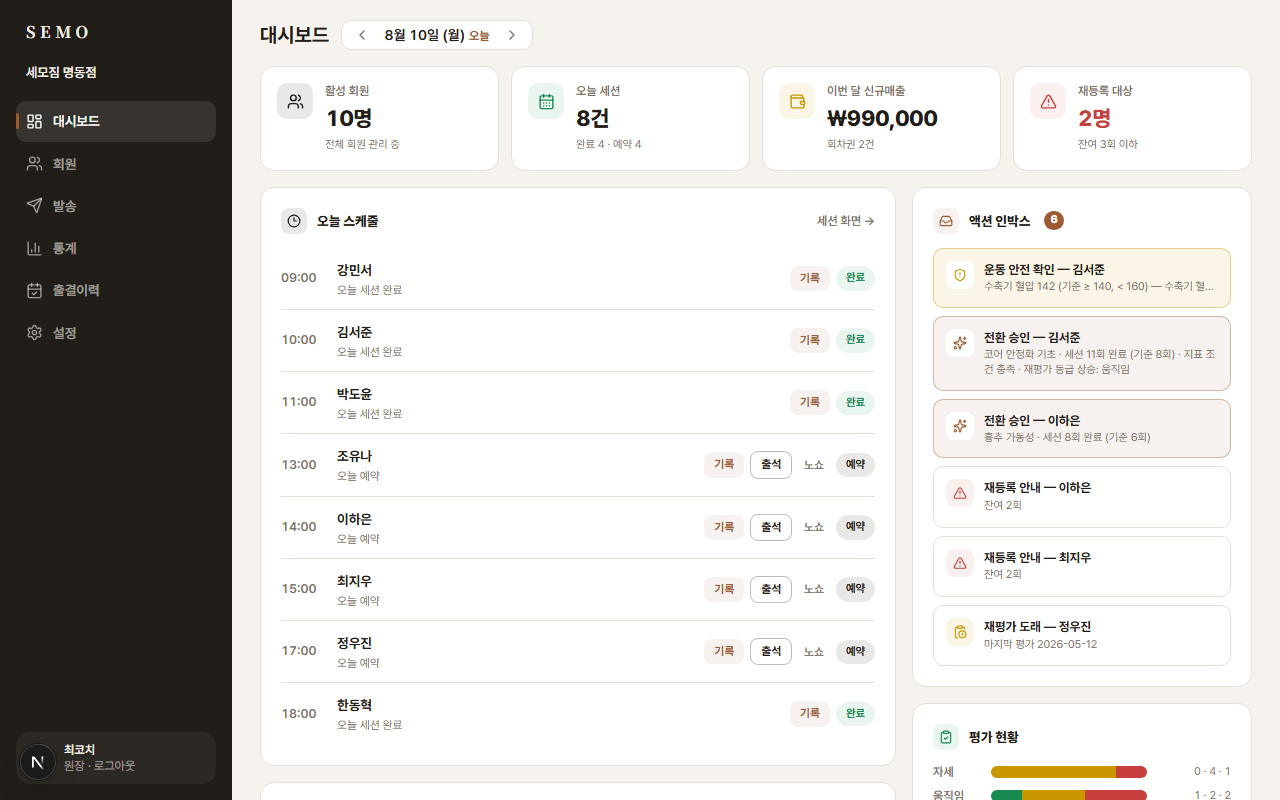
대시보드
하루는 여기서 시작합니다
출근해서 이 화면만 보면 오늘 할 일이 정해집니다. 챙겨야 할 회원은 시스템이 먼저 골라 주황색으로 보여줍니다.
- 1오늘 스케줄에서 세션 확인 → '기록' 또는 원탭 출석 처리
- 2홈페이지 상담 신청이 리드로 도착 — 전화 원탭 후 '연락함'
- 3운동 안전 알림·전환 제안·재등록 대상을 클릭해 바로 이동
02
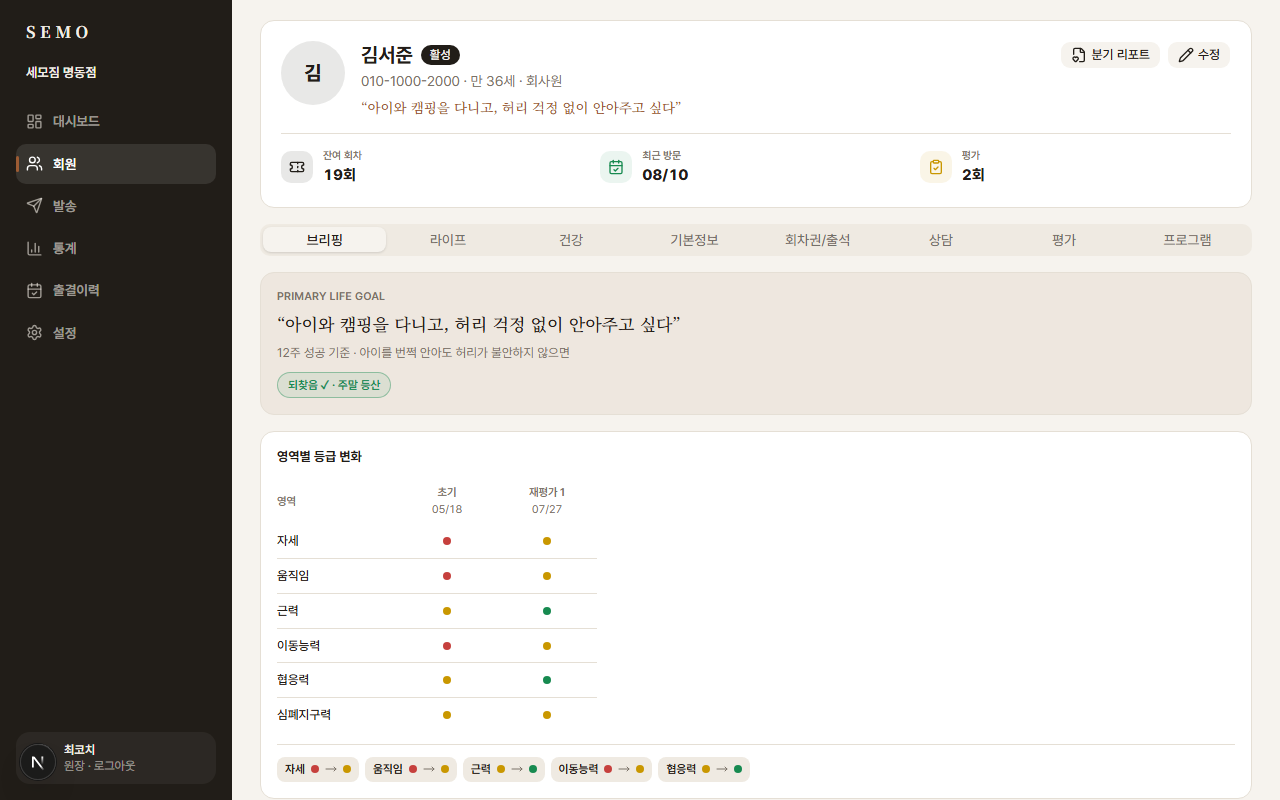
회원
회원 관리의 중심 — 상담 브리핑
회원을 열면 브리핑 탭이 먼저 뜹니다. 등급 변화, 7축 신체능력의 증감, 회원의 목표와 되찾은 활동이 한 화면에 있습니다.
- 1회원 목록에서 검색 → 회원 클릭
- 2브리핑 탭: Life Goal → 등급 변화 → 7축 증감 → 타임라인 순으로 확인
- 3상담 탭에서 상담 내용과 다음 액션을 기록
- 4사진·연락처·회차권은 각 탭에서 관리
03
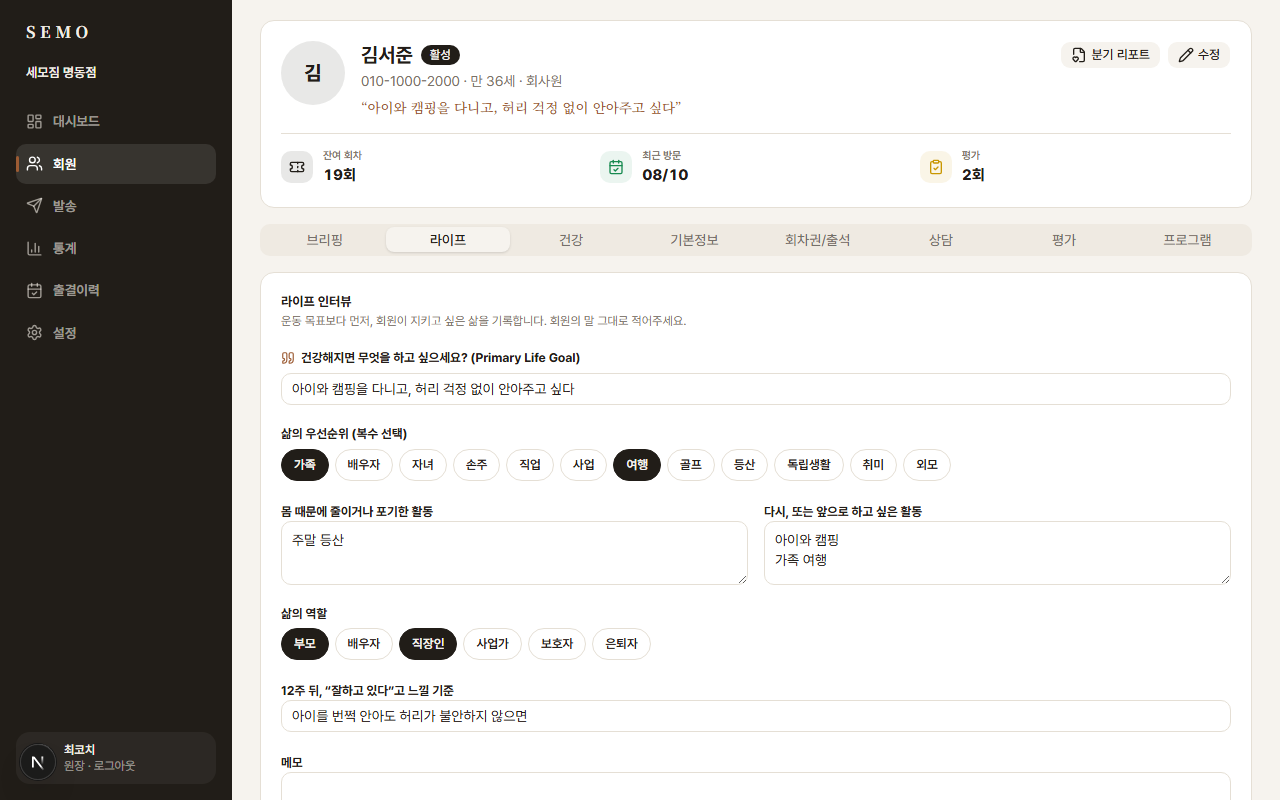
라이프
운동 목표보다 삶을 먼저 — 라이프 인터뷰
건강해지면 무엇을 하고 싶은지, 무엇을 포기하고 있는지 기록합니다. 원하는 활동과 현재 능력의 차이(Gap)가 12주 목표가 됩니다.
- 1라이프 탭: Primary Life Goal·우선순위·포기한 활동 기록
- 2몸의 역사: 부상·수술·생활의 사건을 연도별 타임라인으로
- 3Life-Body Gap: 목표 활동 선택 → 부족 능력 우선순위 확인
- 4Body Goal 초안을 다듬어 12주 목표 저장
04
건강
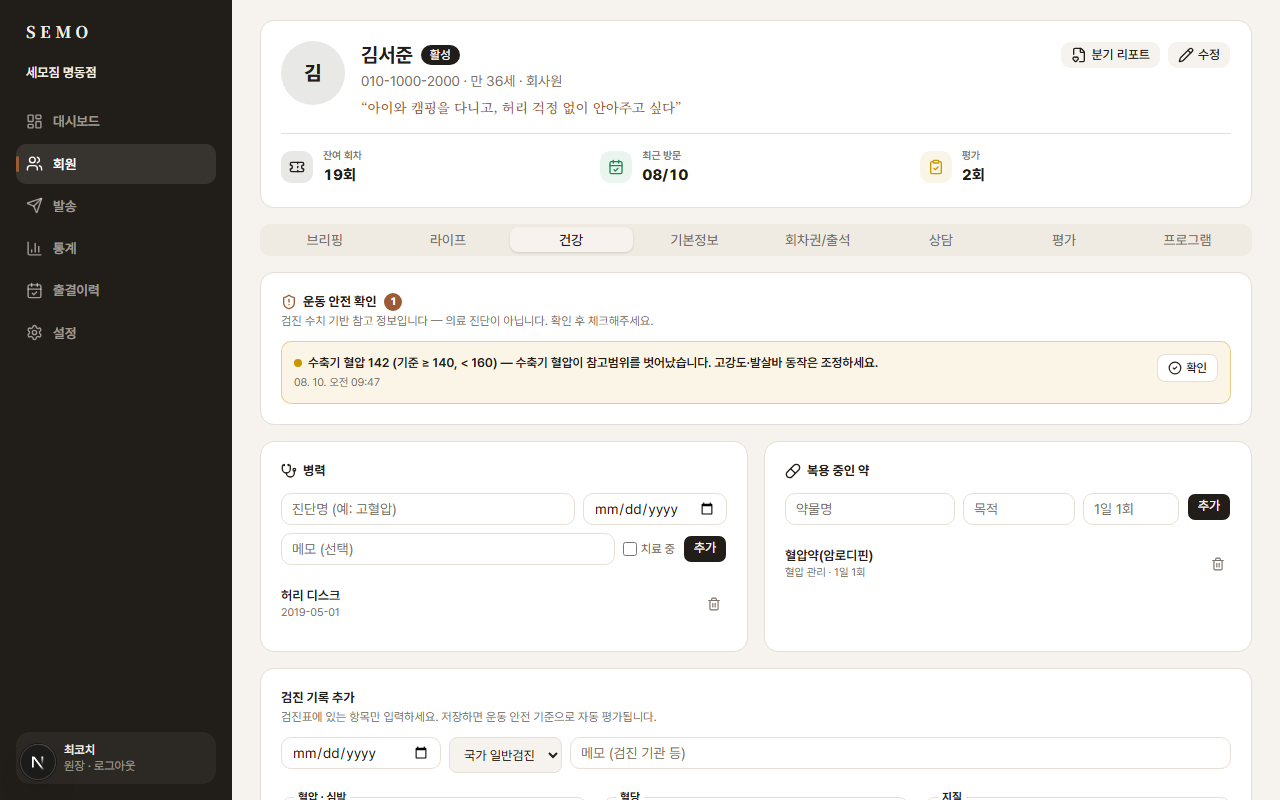
검진표를 운동 안전 신호로
병력·복용약·검진 수치를 기록하면 기준을 벗어난 항목이 G/Y/R 알림으로 표시됩니다 — 의료 진단이 아닌 운동 안전 참고 정보입니다.
- 1검진표를 보며 수치 입력 (있는 항목만)
- 2저장 즉시 운동 안전 확인 알림 자동 발동 → 코치 확인 체크
- 3회차가 쌓이면 수치 추이 테이블로 비교
05
평가 위저드
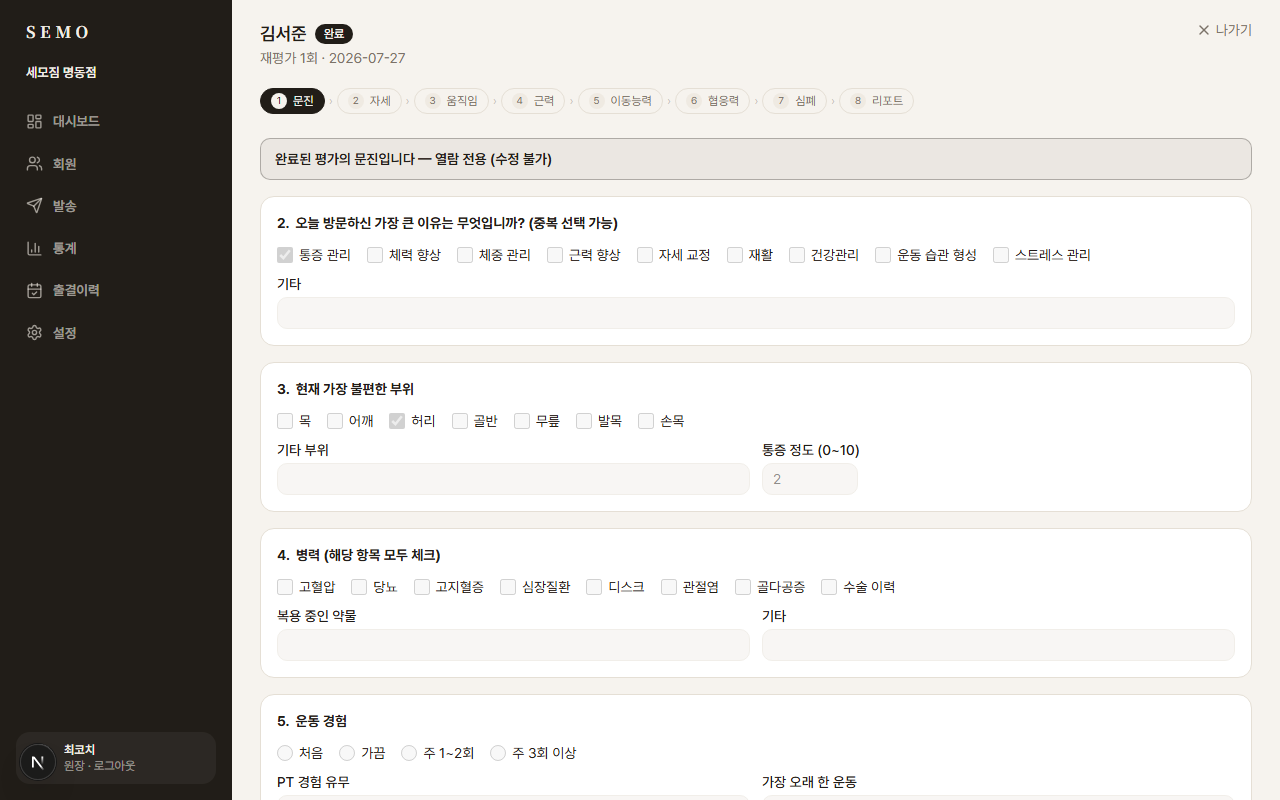
문진부터 6영역 검사까지 8단계
SEMO 초기상담·기능평가지를 그대로 옮겼습니다. 단계마다 중간 저장이 되므로 55분짜리 평가를 세션에 나눠 진행해도 됩니다.
- 1회원 상세 → 평가 탭 → 새 평가 시작
- 21단계 문진: 방문 이유·불편 부위·병력·목표를 체크 위주로 입력
- 32~7단계 검사: 자세 사진, FMS·YBT, 악력, FSST 등 — 악력·FSST는 자동 등급
- 48단계 리포트에서 코치 소견 작성 후 확정
06
리포트
회원에게 건네는 진단서
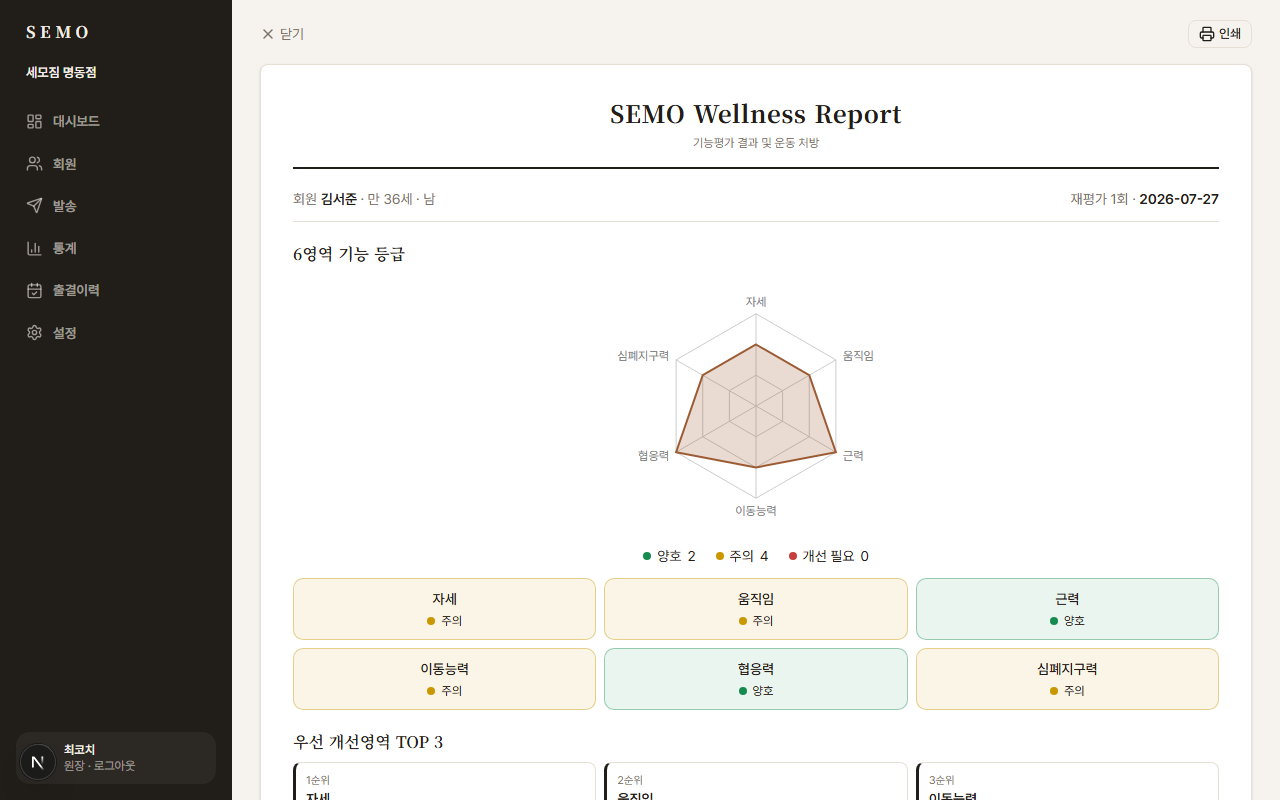
평가를 확정하면 리포트가 자동으로 만들어집니다. 인쇄 버튼 하나로 상담 자료가 완성됩니다.
- 16영역 레이더와 신호등 등급으로 회원에게 브리핑
- 2우선 개선영역 TOP 3로 다음 목표를 합의
- 3재평가라면 초기 대비 변화 그래프를 함께 보여주기
- 4인쇄 버튼 → 종이 리포트로 전달
07
프로그램
평가 결과로 프로그램 초안이 나옵니다
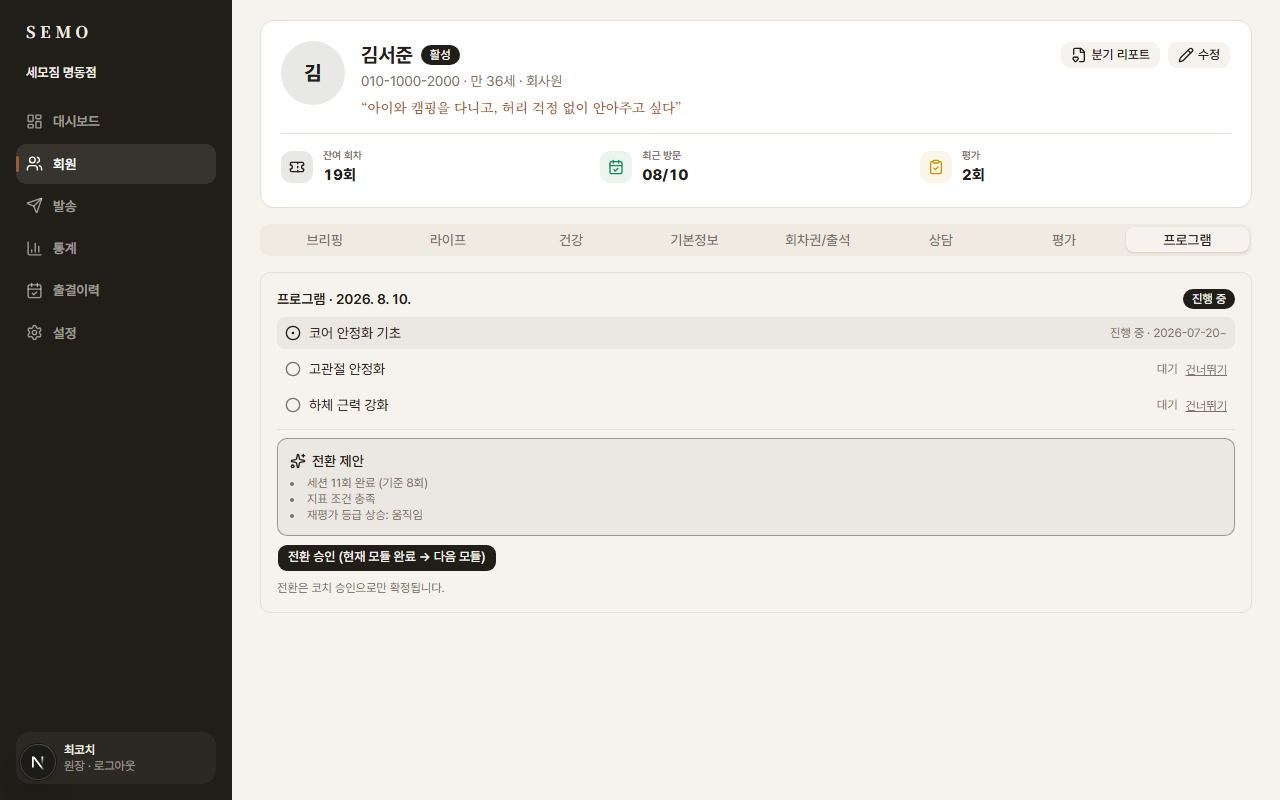
센터 규칙에 따라 운동 모듈과 순서가 초안으로 제안됩니다. 병력·통증에 걸리는 모듈은 금기로 표시됩니다. 확정은 코치가 합니다.
- 1평가 완료 후 프로그램 추천 받기
- 2제안된 모듈·순서를 검토, 필요하면 코치가 조정
- 3확정하면 회원의 진행 중 프로그램으로 등록
- 4세션 지표가 쌓이면 다음 모듈 전환을 시스템이 제안
08
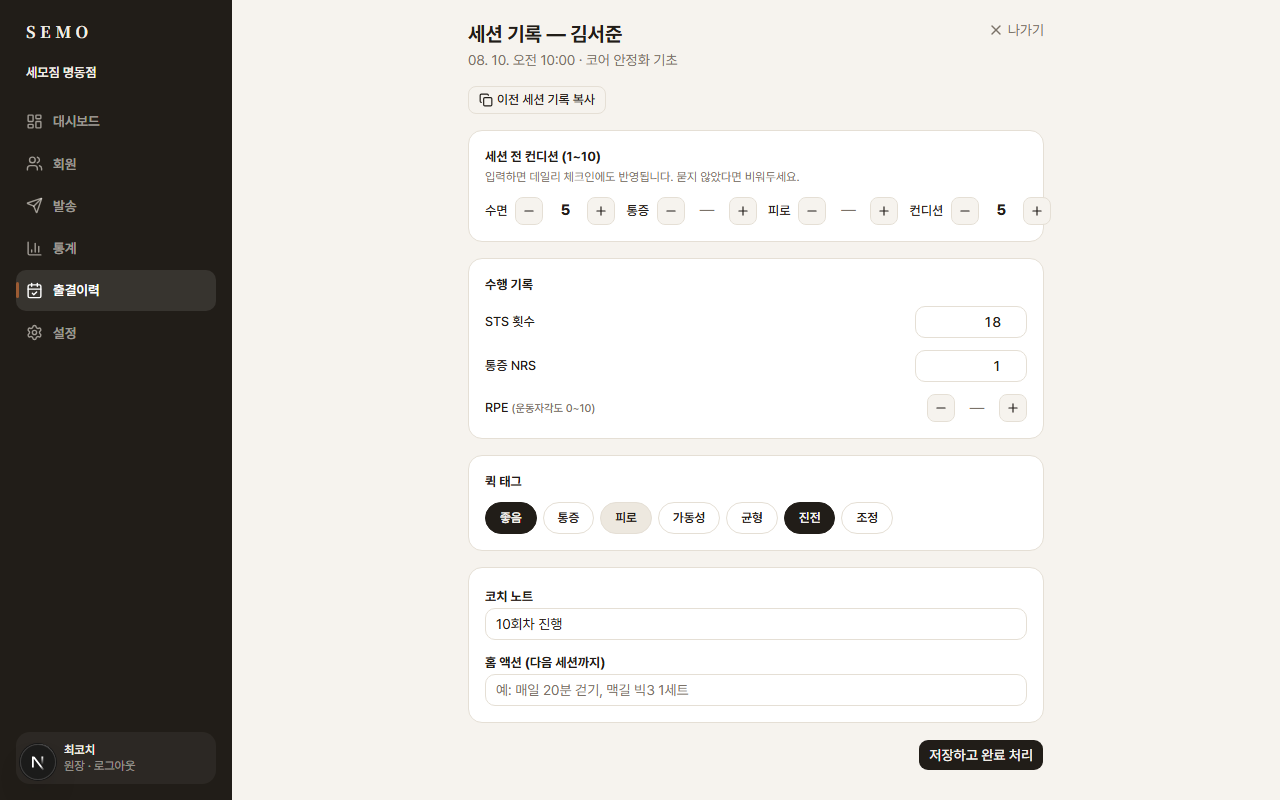
세션 기록
세션이 끝나면, 기록은 1분
이전 세션 복사와 퀵 태그로 입력 부담을 최소화했습니다. 기록이 끊기지 않아야 전환 제안과 리포트가 살아납니다.
- 1대시보드 스케줄에서 '기록' 원탭 진입
- 2이전 세션 복사 → 바뀐 값만 수정 (컨디션·지표·RPE·태그)
- 3홈 액션 입력 → 회원 앱에 그대로 표시
- 4저장하면 완료 처리 + 데일리 체크인 자동 반영
09
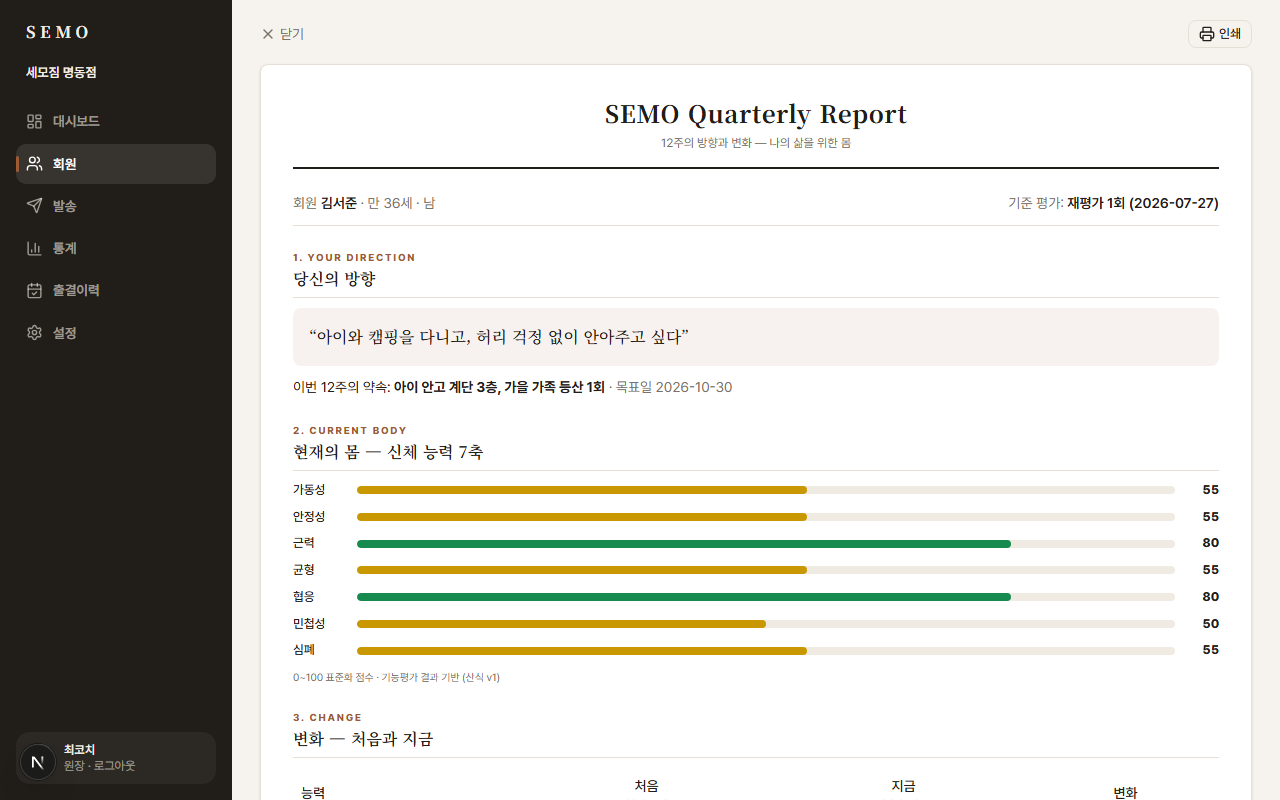
분기 리포트
12주의 변화를 한 부의 문서로
Life Goal이 첫 장인 6섹션 리포트 — 방향, 현재의 몸, 처음과 지금, 검진·생활, 다시 가능해진 일상, 다음 12주.
- 1회원 상세 헤더 → '분기 리포트' 클릭
- 2처음 vs 지금 7축 비교표로 변화 브리핑
- 3다시 가능해진 활동(Life Change) 확인
- 4인쇄 → 회원에게 전달, 다음 12주 상담으로
10
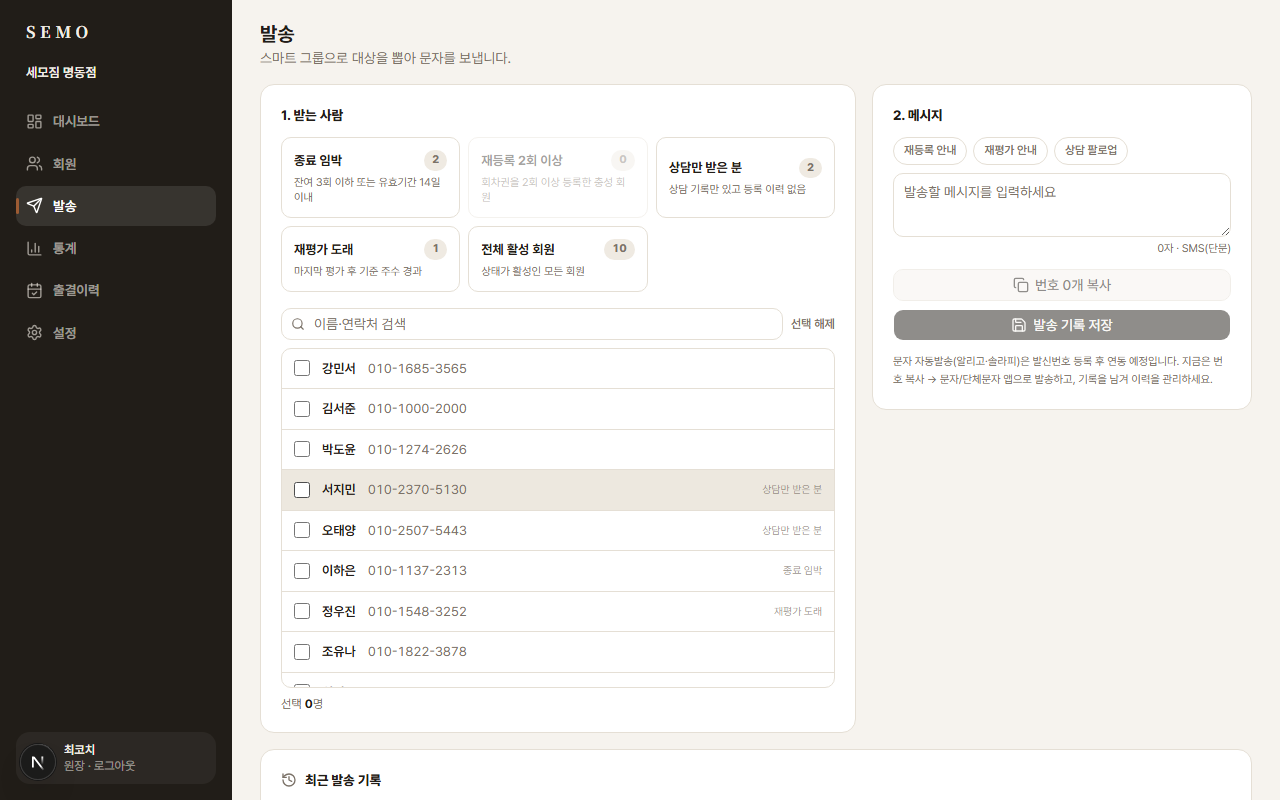
발송
대상은 시스템이 추리고, 발송만 하면 됩니다
종료 임박·상담만 받은 분·재평가 도래 등 스마트 그룹을 클릭하면 대상 회원이 자동으로 채워집니다.
- 1스마트 그룹 선택 (예: 잔여 3회 이하)
- 2대상 명단 확인, 필요하면 개별 추가·제외
- 3메시지 작성 → 발송, 이력은 자동 기록
11
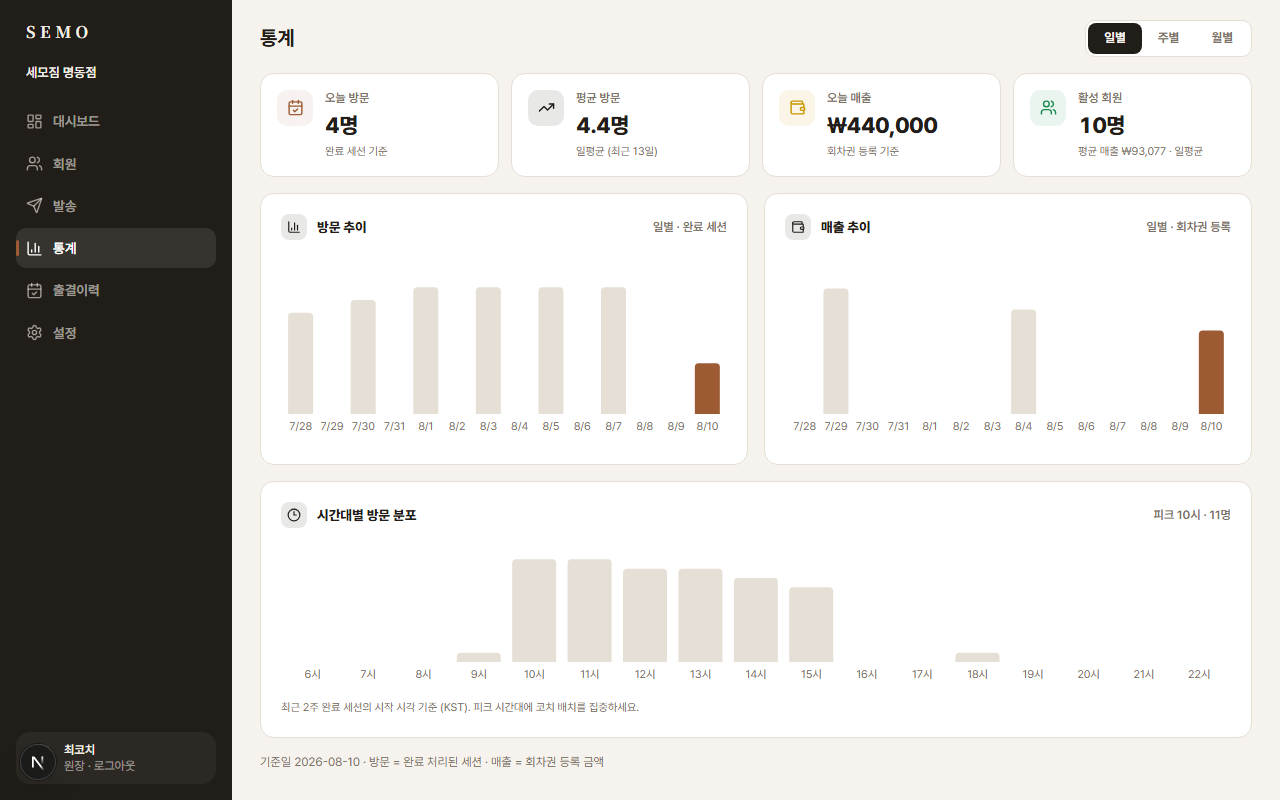
통계
원장이 매일 보고 싶은 숫자
오늘 방문·평균 방문·매출을 일별/주별/월별로 봅니다. 센터가 성장하는지 숫자로 확인하세요.
- 1일/주/월 탭 전환으로 기간별 방문·매출 확인
- 2이번 구간은 주황색으로 표시 — 지금 어디까지 왔는지
- 3재등록 건수로 코칭 품질을 간접 확인
12
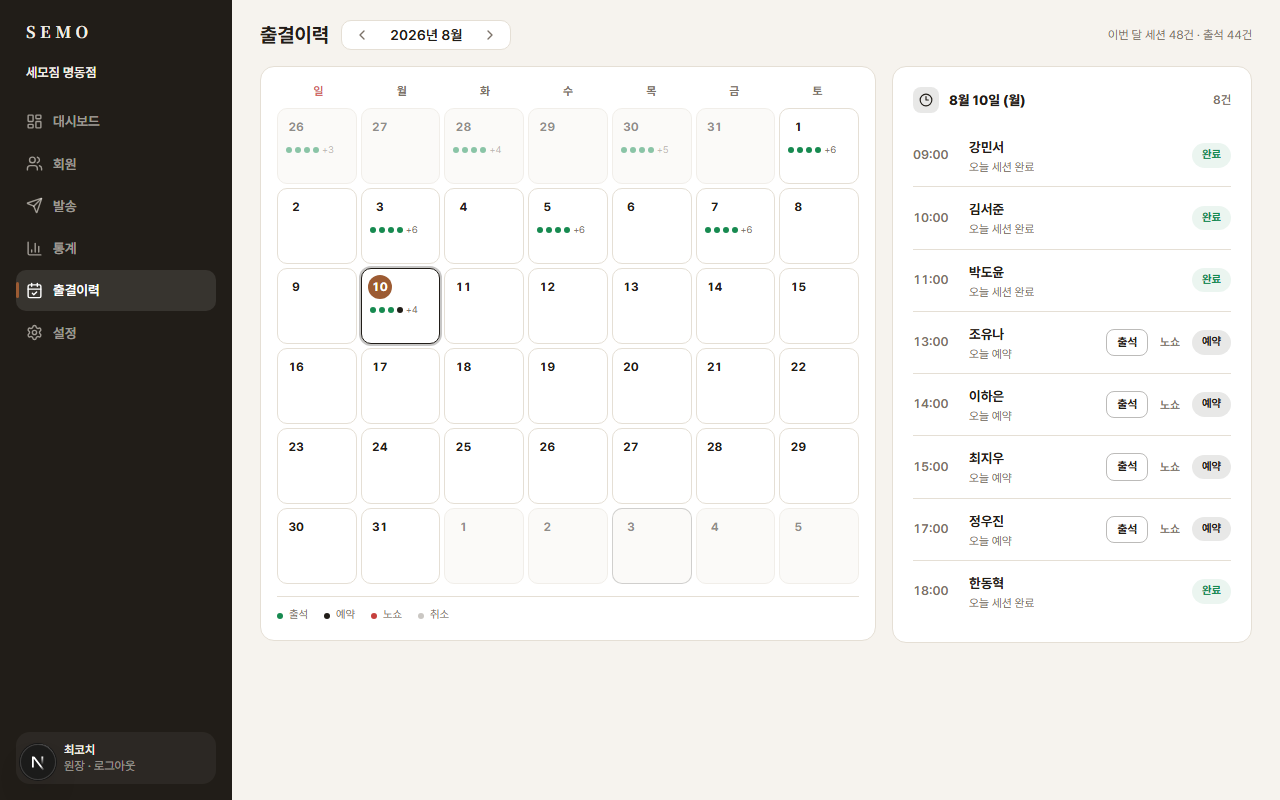
출결이력
출석은 캘린더에서 원탭
월 캘린더에서 날짜별 세션을 보고 출석·노쇼를 기록합니다. 잔여 회차 차감은 서버가 자동 계산합니다.
- 1캘린더에서 날짜 클릭 → 그날 세션 목록
- 2출석/노쇼 원탭 처리 — 잔여 회차 자동 차감
- 3회원별 출결은 회원 상세의 회차권/출석 탭에서도 확인
13
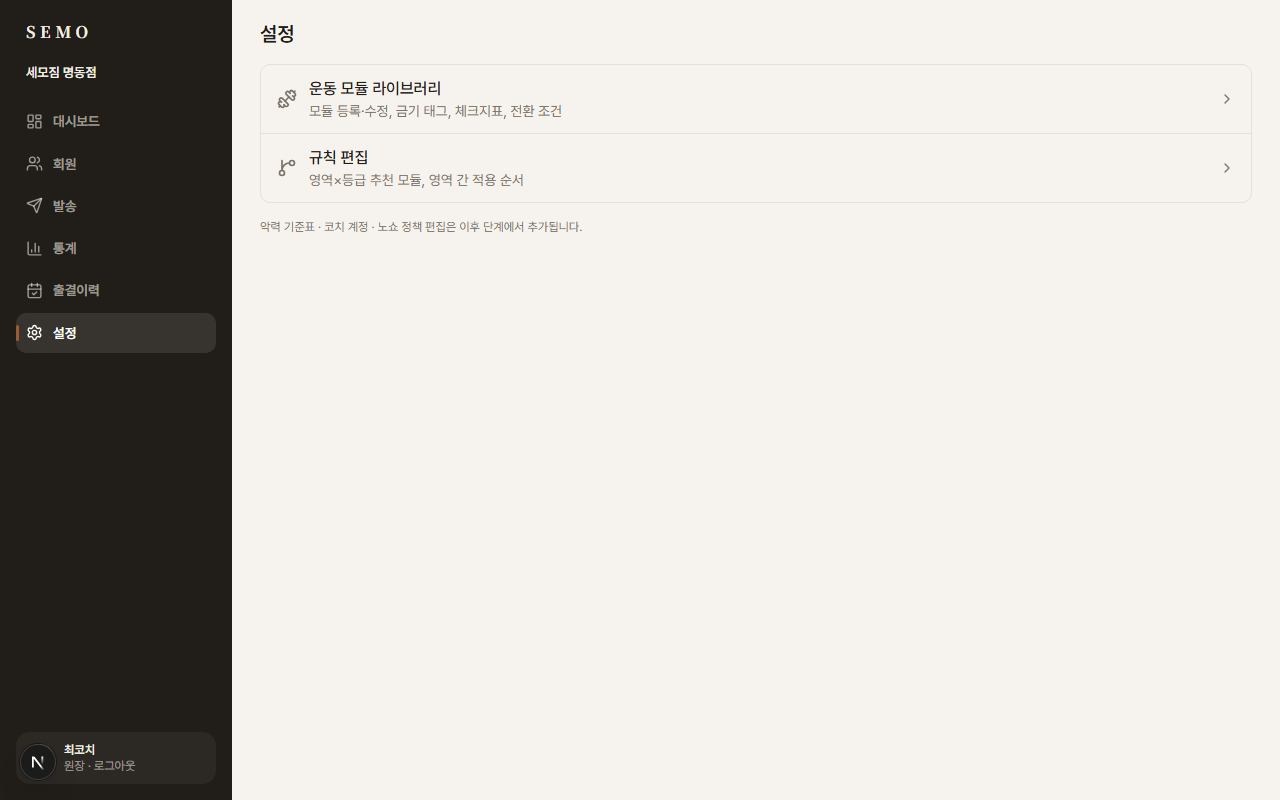
설정
센터의 규칙을 센터가 정합니다
등급별 추천 모듈, 적용 순서, 전환 조건, 노쇼 차감 정책까지 — 코드가 아니라 화면에서 편집합니다. 그래서 센터마다 다른 SEMO가 됩니다.
- 1운동 모듈 라이브러리 등록·수정
- 2영역×등급 → 추천 모듈 매핑 편집
- 3전환 조건(최소 세션·지표·재평가 등급) 설정
- 4노쇼 차감 등 운영 정책 선택
14
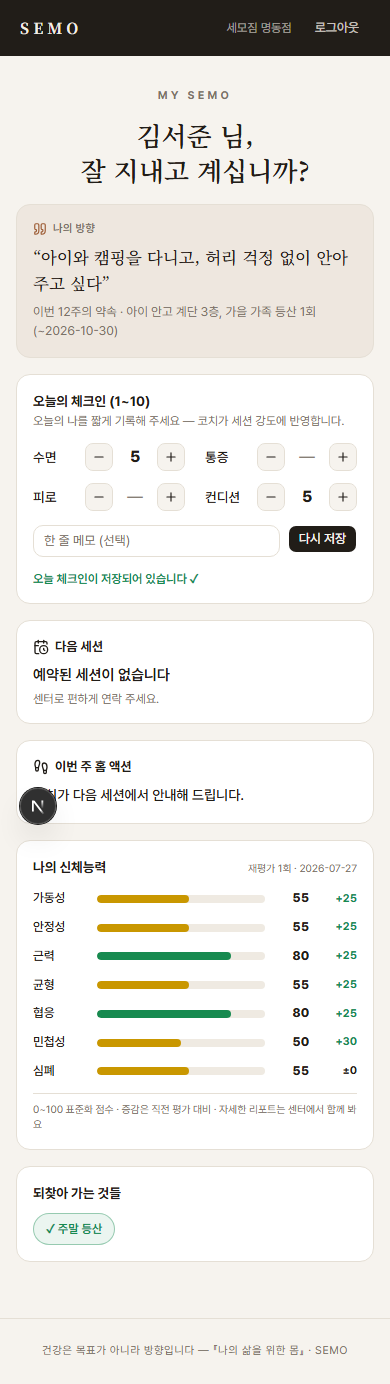
My SEMO
회원의 폰에는 이렇게 보입니다
회원이 로그인하면 코치 화면이 아니라 회원 전용 포털이 열립니다 — 나의 방향, 오늘의 체크인, 홈 액션, 나의 변화.
- 1회원 계정 로그인 → My SEMO 자동 진입
- 2오늘의 체크인 셀프 입력 (코치 대시보드에 반영)
- 3이번 주 홈 액션·다음 세션 확인
- 47축 변화와 '되찾아 가는 것들'로 동기 유지